地下城与勇士如何实现全屏模式
地下城与勇士实现全屏模式,核心操作是在游戏图像设置面板的画面分辨率下拉选项里选定全屏模式,保存设置后即可生效,也可选用窗口全屏(无边框全屏)作为兼容性更强的替代方案,适配多显示器、直播切屏等场景。
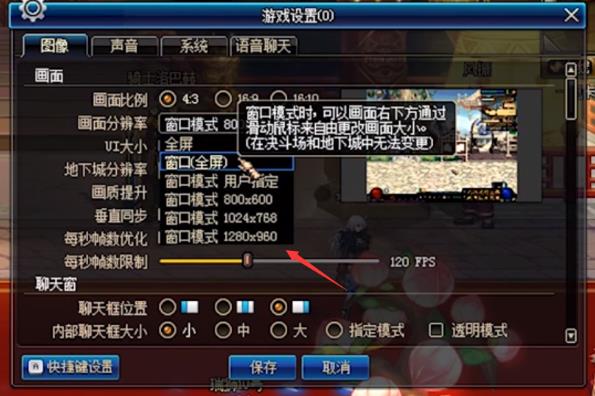
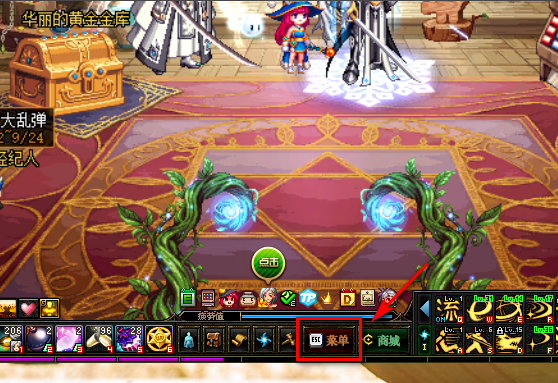
进入游戏内设置的标准流程为,按下ESC呼出系统菜单,点击游戏设置按钮,切换至图像选项卡,找到画面分辨率下拉列表,列表内区分传统独占全屏与窗口全屏两类选项,选定目标模式后,下拉菜单同步匹配显示器原生分辨率,确认参数无误后点击保存。部分情况下改动不会即时生效,需要重启客户端,让显示配置完整加载,避免出现画面拉伸、黑边、分辨率错乱等问题。区分两种全屏模式是关键,传统独占全屏会独占显卡输出,切换桌面时会黑屏闪屏,而窗口全屏本质是无边框窗口,视觉效果接近全屏,Alt+Tab切后台更流畅,主播、多开玩家更推荐后者。
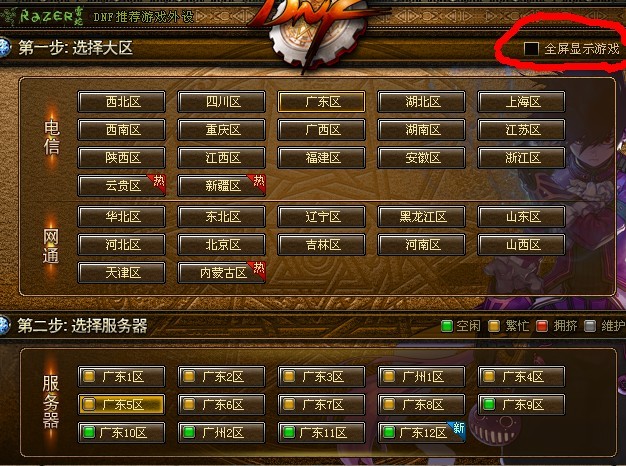
登录器预选设置是另一条可行路径,在账号登录、选择大区的界面,找到显示模式勾选项,直接选定全屏再登录游戏,适合每次启动都需要固定全屏的玩家,避免每次进图后重复调整。需要留意,登录器设置和游戏内图像设置存在优先级覆盖关系,若进游戏后模式和登录器勾选不一致,以游戏内图像面板的保存配置为准,建议统一在一处修改,防止两项设置冲突导致模式反复重置。
设置完成后,还需要配套调整画面比例、垂直同步与帧数限制等参数优化体验。开启全屏后,优先选用显示器原生分辨率,不强行使用非标准分辨率,否则容易出现画面拉伸、UI错位;4:3比例的全屏选项会保留纵向黑边,适合追求老游戏观感的玩家,但该模式下无法启用画质提升功能。显卡驱动、系统缩放也会影响全屏稳定性,遇到黑屏、闪退、无法保存设置时,优先关闭后台占用显卡资源的直播工具、壁纸软件,再重新保存全屏配置,不依赖第三方修改工具强行解锁全屏,降低客户端报错风险。
针对设置失效、保存后自动退回窗口的常见故障,优先检查游戏配置文件权限,若配置被安全模块自动还原,不要反复点击保存,可关闭占用进程后重新设置,优先使用官方图像面板调整,不随意修改本地ini配置文件。多显示器环境下,窗口全屏会锁定在主显示器,传统独占全屏同样仅支持主屏输出,想要在副屏全屏,需要在系统显示设置中将副屏设为主显示器后再进游戏调整,这套方案可以规避多屏场景下全屏失效、画面漂移的问题。